Tampilkan postingan dengan label Tutorial Blog. Tampilkan semua postingan

Membuat Widget Related Post (Posting Terkait)

0 komentar

 
blog Indonesia - Lama juga ya, tidak pernah posting di blog ini. Karena ada banyak masalah di kampus yang tidak bisa saya tinggalkan. Nah.. untuk mengawalinya saya akan berikan sebuah tips pemasangan widget related post dengan icon. Ini sangat membantu dalam teknik SEO Blogger, karena secara tidak sadar suatu postingan yang ada di blog sobat, akan lebih cepat dilihat oleh pengunjung.
Oke langsung saja kita mulai deh....

1. Seperti biasa, kalian harus login dulu ke akun blogger
2. Kemudian masuk ke rancangan lalu Edit HTML
3. Jangan lupa Expand Template Widget
4. Biasakan back up temnplate dulu ya
5. Kemudian pasang kode berikut di bawah tag </head>
<style type='text/css'> #related-posts { float : left; width : 100%; margin-top:20px; margin-left : 5px; margin-bottom:20px; font : 11px Verdana; margin-bottom:10px; } #related-posts .widget { list-style-type : none; margin : 5px 0 5px 0; padding : 0; } #related-posts .widget h2, #related-posts h2 { font-size : 20px; font-weight : normal; margin : 5px 7px 0; padding : 0 0 5px; } #related-posts a { text-decoration : none; } #related-posts a:hover { text-decoration : none; } #related-posts ul { border : medium none; margin : 10px; padding : 0; } #related-posts ul li { display : block; background : url(&quot;https://blogger.googleusercontent.com/img/b/R29vZ2xl/AVvXsEiJoOr_mskd6WdBQUTlZaI1vs4FTZyFfMijk3vk1C4WFzCLxyToM0de2izNPE9gWBXJ3hzG5GGhihhM-Q4YxulFkjLSvEMipDnnQWq2igc4pmxfk_sxRuSHRLjSY12QsgkUbreubqXB7l4/&quot;) no-repeat 0 0; margin : 0; padding-top : 0; padding-right : 0; padding-bottom : 1px; padding-left : 21px; margin-bottom : 5px; line-height : 2em; border-bottom:1px dotted #cccccc; } </style> <script src='http://belajarblogging.googlecode.com/files/relpost.js' type='text/javascript'/>
6. Jika sudah, cari <data:post.body/> lalu pasang kode berikut di bawahnya
<b:if cond='data:blog.pageType == "item"'>
<div id="related-posts">
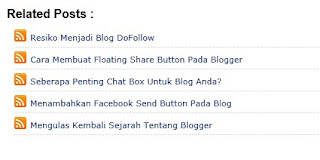
<font face='Arial' size='3'><b>Related Posts : </b></font><font color='#FFFFFF'><b:loop values='data:post.labels' var='label'><data:label.name/><b:if cond='data:label.isLast != &quot;true&quot;'>,</b:if><b:if cond='data:blog.pageType == &quot;item&quot;'>
<script expr:src='&quot;/feeds/posts/default/-/&quot; + data:label.name + &quot;?alt=json-in-script&amp;callback=related_results_labels&amp;max-results=5&quot;' type='text/javascript'/></b:if></b:loop> </font>
<script type='text/javascript'> removeRelatedDuplicates(); printRelatedLabels();
</script>
</div></b:if>
7. Dan yang terakhir tentu saja save template dan lihat hasilnya
 Selamat mencoba dan semoga sukses ya sob...

Cara readmore otomatis untuk SEO

0 komentar


Blog Indonesia - Kegunaan dari pada readmore otomatis yakni membuat readmoresecara otomatis tanpa harus kita menulis manual kode readmore. Manfaat dari padareadmore otomatis untuk SEO yakni sangat berperan penting, yang akan membuat suatu blog menjadi ringan loading saat di akses oleh pengunjung. Ini termasuk salah satu SEO template. kalau begitu berikut adalah langkah-langkah nya :
  • Login ke Blogger
  • Pilih Design > Edit HTML.
  • Jangan lupa centang Expand Widget Templates.
  • Copy script di bawah ini, tepat di bawah kode </head> 
    <script type='text/javascript'>
    var thumbnail_mode = &quot;no-float&quot; ; summary_noimg = 440; summary_img = 344; img_thumb_height = 100; img_thumb_width = 120; </script>
    <script src='http://blogtegal.googlecode.com/files/readmore-otomatis.js' type='text/javascript'/>
    • Kemudian cari kode <data:post.body/> atau kode <p><data:post.body/></p>sama saja. Gunakan Ctrl+F untuk memudahkan pencarian
    • Ganti kode di atas dengan kode di bawah ini :
      <b:if cond='data:blog.pageType != &quot;item&quot;'>
      <div expr:id='&quot;summary&quot; + data:post.id'>
      <data:post.body/></div>
      <script type='text/javascript'>
      createSummaryAndThumb (&quot;summary<data:post.id/>&quot;); </script>
      <span class='rmlink' style='float:right; padding-top:20px;'>
      <a expr:href='data:post.url'>&#187;&#187; Read More</a></span> </b:if>
      <b:if cond='data:blog.pageType == &quot;item&quot;'><data:post.body/> </b:if>
      • Langkah terakhir simpan template, dan cek hasilnya.
      Catatan: Tulisan yang berwarna merah dapat anda ganti dengan kata-kata sobat sendiriseperti; Baca selengkapnya.
      Nah, bagaimana sobat? cukup mudah kan?. Untuk tutorial kali ini sekian dulu ya!.

      Trik Cepat Meningkatkan PageRank Blog

      0 komentar


      Ini adalah pengalaman saya setelah menelusuri berbagai macam cara untuk meningkatkan pagerank blog kita.
      Mau tahu Cara cepat update PageRank di Google? Makanya jangan pernah menganggap remeh penyebaran produk dengan pemasaran sistem Multi Level Marketing . Dalam postingan kali ini saya mau mencoba mengajak kalian semua untuk memanfaatkan kedahsyatan faktor kali dan kecepatan penyebaran ini dalam bentuk backlink.

      Caranya gampang kok, yang perlu sobat lakukan adalah meletakkan link-link berikut ini di blog atau artikel kalian.

      Tapi ingat, sebelum kamu meletakkan link diatas, sobat harus menghapus peserta nomor 1 dari daftar. Sehingga semua peserta naik 1 level. Yang tadi nomor 2 jadi nomor 1, nomor 3 jadi 2, dst. Kemudian masukkan link sobat sendiri di bagian paling bawah (nomor 10).
      Jika tiap peserta mampu mengajak 5 orang saja, maka jumlah backlink yang akan didapat adalah:
      Ketika posisi kamu 10, jumlah backlink = 1
      Posisi 9, jumlah backlink = 5
      Posisi 8, jumlah backlink = 25
      Posisi 7, jumlah backlink = 125
      Posisi 6, jumlah backlink = 625
      Posisi 5, jumlah backlink = 3,125
      Posisi 4, jumlah backlink = 15,625
      Posisi 3, jumlah backlink = 78,125
      Posisi 2, jumlah backlink = 390,625
      Posisi 1, jumlah backlink = 1,953,125

      Dan semuanya menggunakan kata kunci yang kamu inginkan. Dari sisi SEO sobat blogger sudah mendapatkan 1,953,125 backlink dan efek sampingnya jika pengunjung web para downline sobat mengklik link itu, juga membuat blog sobat mendapatkan traffik tambahan.

      Nah, silahkan copy paste artikel ini, dan hilangkan peserta nomor 1 lalu tambahkan link blog/website sobat di posisi 10. Ingat, sobat harus mulai dari posisi 10 agar hasilnya maksimal. Karena jika sobat tiba2 di posisi 1, maka link kamu akan hilang begitu ada yang masuk ke posisi 10.
      Saya yakin dalam waktu yang singkat, Pagerank blog sobat pasti langsung naik drastis di luar dugaan anda. Selamat mencoba trik rahasia ini!

      Bagaimana, apa sobat semua berkenan? Kalau iya, copas aja! Lalu sarankan kepada sobat blogger yang lain agar terus menyebar!
      Tugasnya gampang kan!!
      Copas trik ini lalu sarankan ke teman yang lain begitu pula seterusnya!
      laporkan bila ada link yang rusak.

      Membuat efek pelangi pada link Url di blogspot agar blog terkesan cantik dan indah

      0 komentar

      Gambar animasi pelangiMembuat efek pelangi pada link Url di blogspot agar blog terkesan cantik dan indah – Memasang dan menambahkan efek pelangi di dalam yang mengandung Url di blog ketika kursor mouse di arahkan ke link url tersebut akan terlihat efek pelangi yang keluar ini memungkinkan untuk mempercantik dan indah suatu blog yang mempunyai daya tarik tersendiri di mata visitor atau pengunjung blogberdampak bertambahnya page view blog karena mempunyai nilai plus yang bagus.
      Berikut ini langkah-langkah nya menambah efek pelangi khusus di blogspot :
      • Login ke akun blogger
      • Lalu pilit template terus edit html
      • Setelah muncul jangan lupa centang Expand Widget Template
      • Selanjutnya cari kode </head> untuk mempercepat proses pencarian gunakan bantuan Ctrl + F masukan </head> di bagian bawah sebelah kanan bawah computer
      • Setelah menemukan kode </head> masukan kode di bawah ini tepat di bawah kode </head>
      <script type=’text/javascript’> //<![CDATA[ var rate = 20; if (document.getElementById) window.onerror=new Function("return true") var objActive; // The object which event occured in var act = 0; // Flag during the action var elmH = 0; // Hue var elmS = 128; // Saturation var elmV = 255; // Value var clrOrg; // A color before the change var TimerID; // Timer ID if (document.all) { document.onmouseover = doRainbowAnchor; document.onmouseout = stopRainbowAnchor; } else if (document.getElementById) { document.captureEvents(Event.MOUSEOVER | Event.MOUSEOUT); document.onmouseover = Mozilla_doRainbowAnchor; document.onmouseout = Mozilla_stopRainbowAnchor; } function doRainbow(obj) { if (act == 0) { act = 1; if (obj) objActive = obj; else objActive = event.srcElement; clrOrg = objActive.style.color; TimerID = setInterval("ChangeColor()",100); } } function stopRainbow() { if (act) { objActive.style.color = clrOrg; clearInterval(TimerID); act = 0; } } function doRainbowAnchor() { if (act == 0) { var obj = event.srcElement; while (obj.tagName != 'A' && obj.tagName != 'BODY') { obj = obj.parentElement; if (obj.tagName == 'A' || obj.tagName == 'BODY') break; } if (obj.tagName == 'A' && obj.href != '') { objActive = obj; act = 1; clrOrg = objActive.style.color; TimerID = setInterval("ChangeColor()",100); } } } function stopRainbowAnchor() { if (act) { if (objActive.tagName == 'A') { objActive.style.color = clrOrg; clearInterval(TimerID); act = 0; } } } function Mozilla_doRainbowAnchor(e) { if (act == 0) { obj = e.target; while (obj.nodeName != 'A' && obj.nodeName != 'BODY') { obj = obj.parentNode; if (obj.nodeName == 'A' || obj.nodeName == 'BODY') break; } if (obj.nodeName == 'A' && obj.href != '') { objActive = obj; act = 1; clrOrg = obj.style.color; TimerID = setInterval("ChangeColor()",100); } } } function Mozilla_stopRainbowAnchor(e) { if (act) { if (objActive.nodeName == 'A') { objActive.style.color = clrOrg; clearInterval(TimerID); act = 0; } } } function ChangeColor() { objActive.style.color = makeColor(); } function makeColor() { // Don't you think Color Gamut to look like Rainbow? // HSVtoRGB if (elmS == 0) { elmR = elmV; elmG = elmV; elmB = elmV; } else { t1 = elmV; t2 = (255 - elmS) * elmV / 255; t3 = elmH % 60; t3 = (t1 - t2) * t3 / 60; if (elmH < 60) { elmR = t1; elmB = t2; elmG = t2 + t3; } else if (elmH < 120) { elmG = t1; elmB = t2; elmR = t1 - t3; } else if (elmH < 180) { elmG = t1; elmR = t2; elmB = t2 + t3; } else if (elmH < 240) { elmB = t1; elmR = t2; elmG = t1 - t3; } else if (elmH < 300) { elmB = t1; elmG = t2; elmR = t2 + t3; } else if (elmH < 360) { elmR = t1; elmG = t2; elmB = t1 - t3; } else { elmR = 0; elmG = 0; elmB = 0; } } elmR = Math.floor(elmR).toString(16); elmG = Math.floor(elmG).toString(16); elmB = Math.floor(elmB).toString(16); if (elmR.length == 1) elmR = "0" + elmR; if (elmG.length == 1) elmG = "0" + elmG; if (elmB.length == 1) elmB = "0" + elmB; elmH = elmH + rate; if (elmH >= 360) elmH = 0; return '#' + elmR + elmG + elmB; } //]]> </script>
      • Lalu terakhir kalinya klik save atau simpan
      • Lihat perubahan yang terjadi pada link url dalam blogspot tersebut sudah ada efek pelangi ketika kursor di arahkan kelink tersebut.
      Silahkan di coba Membuat efek pelangi pada link Url di blogspot agar blog terkesan cantik dan indah perhatikan perubahan nya.

      Cara Mengetahui Blog nofollow dan Dofollow

      0 komentar
       Sahabat blogger,pernahkah berkomentar di blog orang lain dan meninggalkan link?
      Mungkin sering bukan? dan anda berharap link itu dikunjungi,selain itu juga anda berpikir anda akan mendapatkan 1 backlink gratis bukan?
       Sebenarnya apa yang anda lakukan itu baik dan benar,tapi anda harus tau,tidak semua blog yang anda tinggalkan komentar link itu adalah blog DOFOLLOW,dan banyak blogger menggunakan template blogger dengan Template follow,sebab itu anda tidak akan mendapatkan backlink gratis saat berkomentar dan meninggalkan link blog anda di link komentar.
       Jadi bagaimana cara mengetahui blog itu Follow atau Do Follow?
      Caranya silahkan gunakan Plugin yang nantinya terintal di blog anda,Silahkan Download Filenya
      Silahkan install,Dan re-star
      Setelah terinstal penggunaanya cukup mudah


      1. Anda cukup klik kanan pada mouse anda 
      2. Lalu akan ada pilihan nodofollow 
      3. Tekan pilihan nodofollow 
      4. Lalu akan muncul 2 warna , yaitu merah dan biru 
      5. Ingat bahwa yang merah menandakan bahwa link itu nofollow
      6. Dan yang biru menandakan link itu dofollow .

       Blog ini termasuk salah satu blog DoFOLLOW yang artinya setiap anda berkomentar,anda akan mendapatkan backlink gratis!!!

      Cara membuat blog nofollow menjadi blog dofollow

      0 komentar

      Cara membuat blog nofollow menjadi blog dofollow Dalam blog dofollow member peluangpengunjung blog yang melakukan atau meninggalkan komentar di blog untuk mendapatkan backlink yang secara otomatis akan memperbanyak komentar di blog itu sendiri.tetapi itu semua masih tergantung pengunjung yang ramai setiap hari dan memberikan komentar di blog.
      Berikut ini langkah-langkah cara membuat blog dari nofollow ke blog dofollow  untuk di blogspot:

      • Langkah paling utama login ke blogger
      • Selanjutnya masuk Tab Rancangan dan pilih : Edit html
      • Jangan lupa centang expand template widget
      • Terus tekan control + F untuk memudahkan pencarian
      • Masukkan kode ini : <a expr:href=’data:comment.authorUrl’rel=’nofollow’><data:comment.author/></a> dalam kotak di paling bawah setelah menekan control + F
      Hapus kode yang berwana biru di atas agar menjadi : <a expr:href=’data:comment.authorUrl’><data:comment.author/></a>
      • Selanjutnya kembali cari kode ini : <a expr:href=’data:backlink.url’rel=’nofollow’><data:backlink.title/></a>
      Dan juga hapus kode yang berwarna biru,sehingga menjadi :  <a expr:href=’data:backlink.url’><data:backlink.title/></a>
      • Lalu klik Simpan atau Save
      Ini yang di rancang sedemikian sudah menjadi blog dofollow yang mudah-mudahan banyak komentar serta yang meninggalkan komentar mendapat backlink dari blog dofollow.

      Cara Mudah Membuat Read more di Blogger dan Wordpress

      0 komentar

      Cara  membuat read more secara otomatis pada blogspot dan wordpressCara cepat membuat read more secara otomatis pada blogspot dan wordpress sangat mudah sekali,karena untuk mempercepat loading blog serta mempercatik blog agar tidak memanjang ke bawah sampai artikel habis ter load ketika membuka link utama domain blog serta dapat meningkatkan jumlah pageview padablog,system ini sangat di anjurkan sekali untuk menunjang SEO blog itu sendiri.
      Berikut langkah-langkah cara cepat membuat read more secara otomatis pada blogspot :
      1. Login ke  account blogger,selanjutnya masuk ke>tata letak dan pilih>edit
      html dan jangan lupa centang  “Expand Widget Template”.
      2. Cari kode berikut </head>
      Selanjutnya copy paste  kode di bawah ini tepat di bawah kode tersebut :

      <script type='text/javascript'> var thumbnail_mode = &quot;no-float&quot; ; summary_noimg = 430; summary_img = 340; img_thumb_height = 100; img_thumb_width = 120; </script> <script src='http://read-kabarsukses.googlecode.com/files/readmore.js' type='text/javascript'/>
      3. Selanjutnya cari  juga kode html berikut ini:
      <data:post.body/> atau <p><data:post.body/>

      Ganti kode tersebut di atas dengan kode di bawah ini:

      <b:if cond='data:blog.pageType != &quot;item&quot;'>
      <div expr:id='&quot;summary&quot; + data:post.id'><data:post.body/></div>
      <script type='text/javascript'>createSummaryAndThumb(&quot;summary<data:post.id/>&quot;);
      </script>
      <span class='rmlink' style='float:right;padding-top:20px;'>
      <a expr:href='data:post.url'>&#187;&#187;&#160;&#160;READMORE...</a></span>
      </b:if>
      <b:if cond='data:blog.pageType == &quot;item&quot;'><data:post.body/></b:if>

      Yang perlu di perhatikan adalah : Kode berikut yang dapat di gantisummary_noimg = 430; summary_img = 340 dan juga READMORE…
      -  Summary noimg 430 = tinggi artikel terpotong tanpa gambar
      -  Summar img 430 = tinggi artikel terpotong dengan gambar
      -  Readmore dapat di ganti dengan Baca Selengkapnya, full read ,selengkapnya di sini … dan lain sebagi nya
      4. Lalu klik Save Template
       Berikut langkah-langkah cara cepat membuat read more secara otomatis pada WordPress :
      1.  Login terlebih dahulu ke wp-admin
      2.  Selanjutnya masuk ke Theme Editor. Edit file index.php
      3.  Lalu cari code berikut ini :
      <div>
      <?php the_content(‘Read more…’); ?>
      4.  Jangan lupa ganti code di bawah ini
      <?php the_content(‘Read more…’); ?>
      dengan code ini:
      <?php the_excerpt(); ?>

      Cara memasang widget Tukar Link

      0 komentar

      Berdasarkan pengalaman para blogger, memasang widget Tukar Link (link exchange) merupakan salah satu cara menjalin persahabatan dan tali silahturahmi sesama blogger, disamping membawa pengaruh terhadap naiknya page rank blog. Ada banyak cara untuk melakukan link exchange. Salah satunya dengan menggunakan jasa Mister Linky's Magical Widgets, yaitu website penyedia widget link exchange otomatis. Cara kerjanya cukup sederhana, dimana para blogger yang memasang widget ini di blog mereka dan ada blogger lain yang memasukkan link di dalam widget yang tersedia maka link blogger tersebut secara otomatis muncul di halaman blog. Lihat di sini untuk tukar link.
      Bagi anda yang ingin memasang tukar link otomatis Mister Linky's Magical Widgets di blog, berikut langkah-langkahnya:
      Mendaftar di Blenza Mister Linky's
      • Klik Register untuk membuat akun baru
      • Isi Form yang tersedia seperti:
           * User ID : (tulis Id baru anda)
           * Password : (tulis password anda)
           * Confirm Pasword : (tulis lagi password anda)
           * Name : (tulis nama anda)
           * E-mail Address : (tulis email anda)
           * Confirm E-mail : (tulis lagi email anda)
           * Blog Address : (tulis url blog anda)
      • Setelah di isi lengkap klik Register
      • Kemudian anda akan dikirim email
      • Silahkan login untuk membuka email anda
      • Copy kode konfirmasi yang diberikan lewat email
      • Klik link http://www.blenza.com/linkies/confirm.php yang terdapat di bawah kode konfirmasi
      • Masukkan User ID dan Password, dan klik Login
      • Masuk ke menu Wizard


      • Pilih salah satu dari msing-masing step
          * Step: 1 pilih “HTML Only
          * Step: 2 pilih widget Original Auto-Linkies (atau yang lain)
          * Step: 3 pilih Friday’s Feast
          * Beri tanda Centeng di kiri Remember these selections for next time
      • Klik Generate Code
      • Muncul Script yang diberikan Mister Linky's
      • Copy Script tersebut dan simpan pada notepad
      • Selesai langkah mendaftar di Blenza Mister Linky's


      Cara Memasang Lagu di Blog

      0 komentar

      Sebuah blog akan terasa lebih hidup dengan adanya musik dan pengunjungpun akan lebih betah berada pada blog kita karena mereka merasa terhibur dengan adanya musik, tapi bagaimana caranya memasang musik pada sebuah blog? Mungkin bagi bloger masih ada yang belum mengerti cara pasang background lagu diblog kesayangannya hhehe... Sebenarnya memasang musik pada sebuah blog sangatlah mudah dan tidak memerlukan waktu yang lama, cukup beberapa menit sebuah musik dan player-nya akan terpasang.
      Apakah anda tertarik pasang musik/lagu diblog anda ? Kalau “YA” berikut beberapa cara yang bisa anda lakukan..
      menurut saya sangat ringan untuk loading sebuah Blog :
      1. Musik/Lagu akan autoplay bila blog kita dibuka
      Caranya :
      1. Masuk ke http://www.divine-music.info/
      2. Disitu akan ada menu berbagai macam jenis lagu pilih, klik salah satu yang diinginkan.
      3. Setelah itu akan muncul tampilan para penyanyinya pilih sesuai kesukaan anda dan pilih juga lagu yang akan dimainkan.
      4. Disitu akan ada kode EMBED copy kode itu dan masukkan ke kode html blog anda.
      5. Selesai dan dengarkan hasilnya.
      2. User memilih mau memainkan lagu atau tidak
      Caranya :
      1. Masuk ke http://musik-live.net
      2. Pilihan tampilan menu Skin Mp3 Player, setelah menemukan tampilan yang sesuai dengan keinginan lalu copy dan paste kode yang diberikan dibawah tampilan musik player tersebut pada sidebar.
      3. Selesai dan lihat hasilnya
      Jika lebar dan tinggi dari player musik tersebut tidak sesuai dengan sidebar, kita tinggal merubah nilai Width dan Height nya saja.

      3. Memasang sendiri lagu sesuai dengan keinginan kita
      Caranya :
      a. Masuk ke  http://4shared.com  mestinya kita register dulu ya.
      b. Selesai register login dan upload lagu kesayangan kita.
      c. Setelah itu centang file lagu kita dan klik kanan mouse pilih "berbagi pakai dan keamanan". Disitu akan muncul tab, pilih tab Pasang. Copy kode yang muncul dan masukkan ke blog kita.
      d. Nikmati hasilnya.
      Untuk cara ini menurut saya sangat lambat waktu loading buka situs kita, karena kita perlu file hosting 4shared, Tapi kalau mau nyoba ke blog kesayangan akan lebih baik, ilmu kan harus diaplikasikan.

      Selamat Mencoba

      Cara Pasang Musik Di Blog

      0 komentar
      Cara Pasang Musik Di Blog – Ada banyak cara untuk memasang musik/lagu di blog, ada yang lagunya diupload sendiri serta ada juga website yang menyediakan list lagu yang sudah tersedia sehingga kita hanya memasang kode yang disediakan.

      Kang Rohman sendiri sebenarnya kurang menyarankan anda untuk memasang musik di blog, tentu dengan beberapa alasan, salah satunya adalah selera orang berbeda-beda terhadap suatu lagu, alih-alih ingin membuat nyaman pengunjung malah sebaliknya bisa membuat mereka kurang nyaman berada di blog kita karena adanya lagu tersebut.

      Cara Pasang Musik Di Blog

      Umumnya, memasang lagu atau musik dapat memberatkan loading blog, oleh karenanya pilihlah layanan yang sekiranya tidak terlalu membebani. Kang Rohman sendiri menyarankan untuk mengupload file di google sitedan player yang digunakan adalah google reader player karena keduanya adalah produk dari google yang tentunya dapat digunakan dengan akun gmail anda dan ini terbukti lebih cepat proses loadingnya.

      Kode Google Reader Player

      Untuk memasang lagu diblog perlu player yang digunakan, karena kita akan menggunakan Google reader player, maka kode yang digunakan adalah seperti berikut :
      <embed type="application/x-shockwave-flash" flashvars="audioUrl=alamat_link_sumber_lagu" src="http://www.google.com/reader/ui/3523697345-audio-player.swf" width="300" height="27" quality="best" wmode="transparent"></embed>

      Yang harus anda ganti adalah kode alamat_link_sumber_lagu , itu adalah alamat sumber lagu. Darimana kita dapat alamat link sumber lagu? Kita upload dulu filenya ke file hosting di internet, contoh kali ini adalah akan menggunakan google site, nanti setelah musiknya diupload, alamat sumber lagunya akan kita dapatkan.

      Upload File Di Google Site

      Langkah pertama yang harus anda persiapkan adalah upload file lagu yang akan dipasang ke Google Site, oleh karenanya siapkan pula lagunya. Berikut adalah langkah-langkah untuk mengupload lagu ke google site :
      1. Silahkan kunjungi sites.google.com/?hl=id
      2. Apabila anda sudah mempunyai akun gmail, login pada form yang tersedia. Namun, bila belum mempunyai akun gmail, bacalah dulu panduan tentang cara membuat akun gmail.

        login gmail
      3. Alihkan perhatiah ke sebelah kiri monitor, lalu klik tombol Create

        create google site
      4. Ada beberapa form yang harus diisi.
        • Name Your Site : beri nama apa saja sesuai keinginan, misal : laguku
        • Type the code shown : tulis kode yang muncul
        • Lanjutkan dengan klik tombol Create.

          buat google site baru
      5. Setelah halaman tercipta, alihkan perhatian kesebelah kanan atas monitor, kemudian klik icon untuk membuat New Page.

        halaman baru google site
      6. Buatlah sebuah halaman baru, isi form yang diminta.
        • Name your page : isi dengan apa saja. Misal : kumpulan lagu
        • Select template to use : klik dulu menu nya, setelah opsinya keluar pilih File Cabinet
        • Lanjutkan dengan klik tombol Create


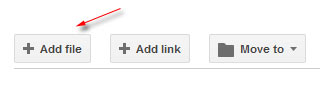
      7. Klik tombol Add File. Silahkan pilih file lagu yang ingin diupload dari komputer anda.

        add file
      8. Setelah file berhasil diupload, akan muncul link bertuliskan download. Klik kanan link tersebut lalu pilihCopy Link Location (bila anda menggunakan firefox).

        copy link location
      9. Paste pada notepad atau apa saja agar alamat file tersebut bisa digunakan nantinya. Contoh alamat file (alamat sumber lagu) :
        https://sites.google.com/site/gallerylagu/kumpulan-lagu/02%20-%20Sherina%20-%20Jalan%20Cinta.mp3?attredirects=0&d=1
      10. Hapuslah kode dibelakangnya, yaitu ?attredirects=0&d=1 karena kode tersebut tidak perlu digunakan. Jadi, kode sumber lagu yang akan kita gunakan adalah :
        https://sites.google.com/site/gallerylagu/kumpulan-lagu/02%20-%20Sherina%20-%20Jalan%20Cinta.mp3
      11. Langkah upload file selesai
      Karena kita sudah mendapatkan alamat sumber lagu, maka kita dapat membuat kode playernya menjadi seperti berikut ( ini hanya contoh saja, tentu kode yang sebenernya sesuai dengan lagu yang anda upload ) : 
      <embed type="application/x-shockwave-flash" flashvars="audioUrl=https://sites.google.com/site/gallerylagu/kumpulan-lagu/02%20-%20Sherina%20-%20Jalan%20Cinta.mp3" src="http://www.google.com/reader/ui/3523697345-audio-player.swf" width="300" height="27" quality="best" wmode="transparent"></embed>

      Berikut contoh player yang nanti akan muncul (klik tombol play untuk menjalankan):


      Langkah selanjutnya adalah memasang kode tersebut di blog anda, tentu bisa disidebar atau dimana saja sesuai dengan keinginan. Namun, sebagai contoh kita akan memasangnya dibagian sidebar blog.
      1. Silahkan login ke blogger dengan akun anda.
      2. Klik pada nama blog anda.
      3. Klik menu Tata Letak

        tata letak
      4. Klik Tambah Gadget 


      5. Klik pada widget HTML/Javascript
        html widget
      6. Paste kode musik seperti yang telah kita persiapkan tadi

        embed kode musik
      7. Klik tombol Simpan
      8. Selesai.

      Itulah contoh bagaimana cara memasang lagu dengan mengupload sendiri. Untuk lagu yang telah tersedia tampa harus upload lagunya, anda bisa menggunakan situs berikut :

      http://www.singingbox.org/index2.php

      Sebagai tambahan, panduan Cara Pasang Musik Di Blog ini hanya sebatas memasang lagu di blog, janganlah disalah gunakan untuk membagi-bagi file musik karena itu ilegal atau melanggar hukum yang berlaku. Segala tindakan penyalahgunaan tanggung jawab anda masing-masing
      Copyright 2011 Blog Kang Budi.
      Blogger Template by Noct. | Distributed by Rocking Templates