Tampilkan postingan dengan label Widget. Tampilkan semua postingan

Membuat Widget Related Post (Posting Terkait)

0 komentar

 
blog Indonesia - Lama juga ya, tidak pernah posting di blog ini. Karena ada banyak masalah di kampus yang tidak bisa saya tinggalkan. Nah.. untuk mengawalinya saya akan berikan sebuah tips pemasangan widget related post dengan icon. Ini sangat membantu dalam teknik SEO Blogger, karena secara tidak sadar suatu postingan yang ada di blog sobat, akan lebih cepat dilihat oleh pengunjung.
Oke langsung saja kita mulai deh....

1. Seperti biasa, kalian harus login dulu ke akun blogger
2. Kemudian masuk ke rancangan lalu Edit HTML
3. Jangan lupa Expand Template Widget
4. Biasakan back up temnplate dulu ya
5. Kemudian pasang kode berikut di bawah tag </head>
<style type='text/css'> #related-posts { float : left; width : 100%; margin-top:20px; margin-left : 5px; margin-bottom:20px; font : 11px Verdana; margin-bottom:10px; } #related-posts .widget { list-style-type : none; margin : 5px 0 5px 0; padding : 0; } #related-posts .widget h2, #related-posts h2 { font-size : 20px; font-weight : normal; margin : 5px 7px 0; padding : 0 0 5px; } #related-posts a { text-decoration : none; } #related-posts a:hover { text-decoration : none; } #related-posts ul { border : medium none; margin : 10px; padding : 0; } #related-posts ul li { display : block; background : url(&quot;https://blogger.googleusercontent.com/img/b/R29vZ2xl/AVvXsEiJoOr_mskd6WdBQUTlZaI1vs4FTZyFfMijk3vk1C4WFzCLxyToM0de2izNPE9gWBXJ3hzG5GGhihhM-Q4YxulFkjLSvEMipDnnQWq2igc4pmxfk_sxRuSHRLjSY12QsgkUbreubqXB7l4/&quot;) no-repeat 0 0; margin : 0; padding-top : 0; padding-right : 0; padding-bottom : 1px; padding-left : 21px; margin-bottom : 5px; line-height : 2em; border-bottom:1px dotted #cccccc; } </style> <script src='http://belajarblogging.googlecode.com/files/relpost.js' type='text/javascript'/>
6. Jika sudah, cari <data:post.body/> lalu pasang kode berikut di bawahnya
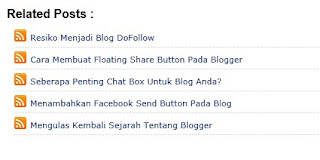
<b:if cond='data:blog.pageType == "item"'>
<div id="related-posts">
<font face='Arial' size='3'><b>Related Posts : </b></font><font color='#FFFFFF'><b:loop values='data:post.labels' var='label'><data:label.name/><b:if cond='data:label.isLast != &quot;true&quot;'>,</b:if><b:if cond='data:blog.pageType == &quot;item&quot;'>
<script expr:src='&quot;/feeds/posts/default/-/&quot; + data:label.name + &quot;?alt=json-in-script&amp;callback=related_results_labels&amp;max-results=5&quot;' type='text/javascript'/></b:if></b:loop> </font>
<script type='text/javascript'> removeRelatedDuplicates(); printRelatedLabels();
</script>
</div></b:if>
7. Dan yang terakhir tentu saja save template dan lihat hasilnya
 Selamat mencoba dan semoga sukses ya sob...

Cara readmore otomatis untuk SEO

0 komentar


Blog Indonesia - Kegunaan dari pada readmore otomatis yakni membuat readmoresecara otomatis tanpa harus kita menulis manual kode readmore. Manfaat dari padareadmore otomatis untuk SEO yakni sangat berperan penting, yang akan membuat suatu blog menjadi ringan loading saat di akses oleh pengunjung. Ini termasuk salah satu SEO template. kalau begitu berikut adalah langkah-langkah nya :
  • Login ke Blogger
  • Pilih Design > Edit HTML.
  • Jangan lupa centang Expand Widget Templates.
  • Copy script di bawah ini, tepat di bawah kode </head> 
    <script type='text/javascript'>
    var thumbnail_mode = &quot;no-float&quot; ; summary_noimg = 440; summary_img = 344; img_thumb_height = 100; img_thumb_width = 120; </script>
    <script src='http://blogtegal.googlecode.com/files/readmore-otomatis.js' type='text/javascript'/>
    • Kemudian cari kode <data:post.body/> atau kode <p><data:post.body/></p>sama saja. Gunakan Ctrl+F untuk memudahkan pencarian
    • Ganti kode di atas dengan kode di bawah ini :
      <b:if cond='data:blog.pageType != &quot;item&quot;'>
      <div expr:id='&quot;summary&quot; + data:post.id'>
      <data:post.body/></div>
      <script type='text/javascript'>
      createSummaryAndThumb (&quot;summary<data:post.id/>&quot;); </script>
      <span class='rmlink' style='float:right; padding-top:20px;'>
      <a expr:href='data:post.url'>&#187;&#187; Read More</a></span> </b:if>
      <b:if cond='data:blog.pageType == &quot;item&quot;'><data:post.body/> </b:if>
      • Langkah terakhir simpan template, dan cek hasilnya.
      Catatan: Tulisan yang berwarna merah dapat anda ganti dengan kata-kata sobat sendiriseperti; Baca selengkapnya.
      Nah, bagaimana sobat? cukup mudah kan?. Untuk tutorial kali ini sekian dulu ya!.

      Cara Membuat Blog Anti Copy Paste

      0 komentar
      Anti Klik Kanan Tanpa Message PESAN PERINGATAN JIKA KLIK KANAN

      Sebenarnya memasang cara inipun untuk menghindari blog agar tidak di kopas saya rasa percuma saja, toh banyak juga tutorial di INTERNET yang memberikan cara mengkopas blog yang tidak bisa di copas.

      SEBELUMNYA SAYA PERINGATKAN SAYA TIDAK TAU CARA MENGEMBALIKANYA

      Cara Membuat Blog Anti Copy Paste

      anti klik kanan Cara Membuat Blog Anti Copy Paste


    • 1. Menonaktifkan fungsi klik kanan biasa (jika kita memasang script ini di blog kita maka fungsi klik kanan pada komputer akan di nonaktifkan).


    • 2. Menonaktifkan fungsi klik kanan dengan pesan (jika kita memasang script ini diblog kita maka hasilnya akan sama seperti script nomer 1. Bedanya kita bisa menambahkan teks pesan).


    • 3. Menonaktifkan kilk kanan dengan ekstrim.( Ini adalah script yang berbahaya, akan ada pesan, jika anda klik kanan tiga kali maka windows tidak dapat di close, kita harus mematikan komputer agar windows dapat diclose).


    • jika anda tertarik untuk membuatnya silahkan klik tombol di bawah ini untuk menginstalnya ke blog anda:
    • 1. Menonaktifkan fungsi klik kanan biasa


    • 2. Menonaktifkan fungsi klik kanan dengan pesan


    • 3. Menonaktifkan kilk kanan dengan ekstrim.


    • jika sudah terinstal sekarang coba copy blog anda dan klik mous kanan, sekarang blog anda aman dari copy paste.

      Cara memasang emoticon girl sexy di atas kotak komentar blog

      0 komentar
       :a:  :b:  :c:  :d:  :e:  :f:  :g:  :h:  :i:  :j:  :k:  :l: 

      Yang satu ini beda dari emoticon yang lain sob...
      Jika sobat ingin tahu cara membuatnya,
      simak tutorialnya baik2 yak...

      1.  Login blog
      2. Rancangan
      3. Edit html
      4. Letakkan kode di atas  </body>
      <script src='http://elmubarok.googlecode.com/files/sexyemotion.js' type='text/javascript'/>
      5. Letakkan kode berikut di atas  <b:if cond='data:post.embedCommentForm'>
      atau di bawah <p class='comment-footer'>

      <b><img height='50' src='http://i881.photobucket.com/albums/ac17/elmubarok/ce10.gif' width='50'/>
      :a:
      <img height='50' src='http://i881.photobucket.com/albums/ac17/elmubarok/ce11.gif' width='50'/>
      :b:
      <img height='50' src='http://i881.photobucket.com/albums/ac17/elmubarok/ce12.gif' width='50'/>
      :c:
      <img height='50' src='http://i881.photobucket.com/albums/ac17/elmubarok/ce6.gif' width='50'/>
      :d:
      <img height='50' src='http://i881.photobucket.com/albums/ac17/elmubarok/ce7.gif' width='50'/>
      :e:
      <img height='50' src='http://i881.photobucket.com/albums/ac17/elmubarok/ce8.gif' width='50'/>
      :f:
      <img height='50' src='http://i881.photobucket.com/albums/ac17/elmubarok/ce9.gif' width='50'/>
      :g:
      <img height='50' src='http://i881.photobucket.com/albums/ac17/elmubarok/cesexy1.gif' width='50'/>
      :h:
      <img height='50' src='http://i881.photobucket.com/albums/ac17/elmubarok/cesexy2.gif' width='50'/>
      :i:
      <img height='50' src='http://i881.photobucket.com/albums/ac17/elmubarok/cesexy3.gif' width='50'/>
      :j:
      <img height='50' src='http://i881.photobucket.com/albums/ac17/elmubarok/cesexy4.gif' width='50'/>
      :k:
      <img height='50' src='http://i881.photobucket.com/albums/ac17/elmubarok/cesexy5.gif' width='50'/>
      :l:
      </b>
      6. Simpan template

      Cara Memasang Script anti Copas/ Klik kanan di blog

      0 komentar


      1. Login ke akun Blogger anda
      2. Pilih tata letak (Design)
      3. Klik Elemen Halaman (Page Elements), kemudian tambahkan gadget pilihan anda letaknya dengan klik Add a Gadget
      4. Cari gadget HTML/Javascript dan pilih lalu copy code dibawah ini dan paste kode dibawah ini:

       <script language="JavaScript1.2"> var msgpopup="Klik Kanan Disable"; function pmb(){       if(alertVis == "1") alert(message);           if(closeWin == "1") self.close();           return false; } function IE() {      if (event.button == "2" || event.button == "3"){pmb();} } function NS(e) {      if (document.layers || (document.getElementById && !document.all)){           if (e.which == "2" || e.which == "3"){ pmb();}      } } document.onmousedown=IE;document.onmouseup=NS;document.oncontextmenu=new Function("alert(msgpopup);return false") </script>

      5.Jika sudah, Simpan.
                     Nb:  tulisan Klik Kanan Disable bisa diganti sesuka kalian!
                     sekian informasi tentang tutorial cara memasang script anti copas/ klik kanan di blog  
                          Semoga informasinya bermanfaat


      Cara Agar Artikel Saat Di Copas (Copy Paste) Keluar Link

      0 komentar

      Cara Agar Artikel Saat Di Copas (Copy Paste) Keluar LinkUntuk postingan kali ini saya ingin berbagi tips tentang bagaimana cara agar keluar sebuah keterangan secara otomatis dari blog ketika artikel kita di copy – paste oleh orang lain. Penasaran bukan?! Nah, bagi Anda yang ingin mengaplikasikan tips ini ke blog Anda  coba ikuti langkah yang diberikan dibawah ini.


       Langkah agar keluar sebuah keterangan secara otomatis saat artikel blog di copas, yaitu :

      Langkah pemasangan Attribution Link
      Langkah 1
      Pertama silahkan kunjungi tynt.com kemudian klik tombol “FREE! Get Started” yang berwarna oranye.
      Langkah 2
      Setelah itu lakukan pendaftaran dengan mengisi formulir yang disediakan lalu klik tombol “Sign Up”.
      Langkah 3
      Jika sudah nantinya Anda akan dibawa ke halaman ATTRIBUTION seperti dibawah ini.

      Link prefix, adalah kalimat yang muncul sebelum link
      Link Suffix, adalah kalimat setelah link
      Link, adalah pilihan penampilan anchor pada saat artikel Anda di copas. Disini Anda bisa memilih : URL yang nantinya akan menampilkan url ke blog Anda, Page Title yang akan menampilkan keterangan judul dari postingan Anda yang di copas, atau Page Title and URL yang nantinya menampilkan keduanya.
      Langkah 4
      Kemudian pilih dimana nantinya Anda ingin menampilkan keterangan tersebut. Pilih Above the copied text, jika Anda ingin menampilkan keterangan diatas tulisan hasil copas atau Below the copied text, bila ingin menampilkan keterangan dibawah tulisan.
      Langkah 5
      Disini Anda juga bisa menambahkan mode lisensi dengan memberi centang pada Add Creative Commons License lalu pilih beberapa opsi lisensi attribution dari Creative Commons lalu klik “Update Preview”.
      Langkah 6
      Selanjutnya untuk mendapatkan kode script-nya, silahkan klik Get Your Script. Kemudian copy script yang diberikan lalu pasang pada blog Anda. Caranya : Dashboard > Rancangan > Edit HTML > centang Expand Template Widget > lalu paste script diatas kode  kemudian Simpan Template.
      Langkah 7
      Jika sudah, klik tombol “Text Your Script” yang berada di bawah box Your Script untuk melihat apakah pemasangan telah berhasil atau belum.

      Layanan Tambahan
      Ternyata selain menawarkan layanan pemasangan Attribution Link, Tynt juga memberikan fasilitas lain yaitu Address Bar, Link Sponsorship, dan Laporan via Email.

      Address Bar
      Fasilitas ini berfungsi agar ketika seseorang mengcopy alamat artikel Anda melalui address Bar nantinya akan dibaca juga oleh tynt. Hanya saja, disini saya tidak memakainya karena Tynt secara otomatis menambahkan unique kode di setiap akhir alamat postingan kita.
      Untuk mengaktifkannya silahkan Anda klik tab Address Bar pada menu Link Setup lalu klik opsi Enable Address Bar Tracking.

      Link Sponsorship
      Fasilitas lainnya adalah Link Sponsorship. Dengan fasilitas ini Anda bisa menggunakannya untuk mempromosikan usaha Anda atau membuat pesan pengingat berlangganan via email. Cara memasangnya :
      Langkah 1 
      Silahkan klik tab Link Sponsorship yang berada pada menu Link setup. Kemudian Masukkan keterangan sponsor sesuai dengan keinginan kita.


      Keterangan :
      Pada Extra Link Message isi dengan kata pembuka untuk link Anda.
      Pada Sponsor Name isikan dengan anchor link/nama link.
      Pada Link Destination isi dengan alamat link Anda.

      Langkah 2
      Jika sudah klik tombol Create and Preview lalu klik Get your script untuk mendapatkan kode scriptnya. Kemudian pasang di blog Anda, caranya : Dashboard > Rancangan > Edit HTML > centang Expand Template Widget > lalu paste script diatas kode  kemudian Simpan Template.
      Langkah 3
      Jika sudah, klik tombol “Text Your Script” yang berada di bawah box Your Script untuk melihat apakah pemasangan telah berhasil atau belum.

      Laporan via Email
      Selain fasilitas diatas Anda masih bisa mendapatkan layanan lain yaitu laporan via email. Layanan ini berguna untuk mengirimkan via email setiap artikel yang di copy – paste. Cara mendapatkan layanan ini :
      Langkah 1
      Silahkan klik menu Account Setting kemudian centang Enable Email Report.
      Langkah 2
      Masukkan alamat email Anda yang akan menerima laporan tersebut. Untuk mendapatkan laporan di beberapa alamat email, pisahkan dengan koma.
      Langkah 3
      Jika sudah klik Save.

      Cara Supaya Saat Posting Kita Di copas Ada Tulisa Sumbernya Di Bawah Posting

      0 komentar

      Bagaimanakah caranya supaya saat artikel kita Copas itudibawah atau diatasnya ada text yang kita inginkanContoh saja seperti ini: “apabila ada seseorang yang mengCopasartikel kita dan ingin di taruh diblog mereka maka saat tulisan kita di Copy lalu di paste ditext editor atau form posting blogMaka secara Otomatis nanti akan ada tulisan yang kitakehendaki di bawahnyaOke semoga mudeng dengan apa yang saya maksud inikalaumasih belum mengerti juga sekarang sobat coba saja Copas artikel sayamaka nantidibawah text yang sobat copas akan ada tulisannya.
      Untuk membuat hal seperti ini kita akan memanfaatkan sebuah layanan gratis yang adasaat inikamu daftar dulu disini : https://id.tynt.com/account/sign_up   isi semua formuliryang ada seperti alamat blog sobat passwords dan alamat email, setelah selesai mengisiformulirklik Submit maka akan muncul gambar seperti dibawah ini :


      Link prefix adalah tulisan sebelum title / link url blog sobat.
      Link suffix adalah tulisan yang akan muncul setelah link.

      Link
      URL maka yang akan munsul Url blog sobat
      Page title maka yang akan muncul page title sobat
      Page title and url maka akan muncul page title dan urlnya sobat

      Kurang lebih seperti itu, kalian lihat saja hasil dari penulisan tiatasakan seperti gambardibawah ini :
       
      Secara otomatis akan muncul seperti gambar diatas apabila sobat mengetikkan text di formatas tadiatau klik “update preview” .
      Apabila serasa sudah cocok sekarang sobat klik “get your code”
      Maka akan muncul kode yang akan kita pasang di blog yang kita daftarkan tadisepertigambar dibawah ini:
       
      Sekarang Copas kode tadi di blog sobat yang barusan didaftarkanseperti biasa
      Langkah1
      Masuk akun blogger sobat
      Langkah2
      tataletak > edit html
      Langkah3
      Masukkan kode tadi diatas kode : </body>
       
      Setelah itu Save template sobat.

      Oke sekarang coba sobat test apakah sudah berhasilcaranya yah kamu masuk ke halamblog kamu dan copas dech artikel kamu sendiri di dalam text editor seperti TXT atau MS Office, sekarang liat apakah ada tulisan dibawahnyakalau ada berarti berhasil.

      Oiya tambahan lagi nih untuk sobat yang mau memantau artikel sobat yang di copas via email caranya klik account settings dan ceklist Enable email report seperti gambar dibawahiniapabila sobat ingin menerima dengan banyak email tinggal pisah ajah emailnya dengankomaSetelah itu save.
       

      Dengan seperti ini maka kita bias memantau blog kita berapa banyak yang di copas,selama satu minggu sekali repot akan dikirim ke email yang di daftarkan tadi.

      Baiklah sobat itu saja sedikit dari saya semoga bergunasebenernya masih banyak lagifiturnya tapi saya ambil yang pokok sajauntuk memper singkat dan memudah tutorial ini.

      Cara Memasang Widged Alexa Rank Di Blog

      0 komentar

      Pada postingan sebelumnya saya telah menjelaskan sedikit mengenai apa itu Alexa Rank dan manfaatnya bagi blog kita, dan jika anda belum membacanya anda bisa membacanya Disini. Bahasan kita kali ini adalah bagaimana cara memasang widged Alexa Rank di blog kita, bila anda tertarik silahkan ikuti panduannya.

      Caranya adalah sebagai berikut:

      1. Tentunya anda harus masuk dulu ke halaman websitenya yaitu www.alexa.com


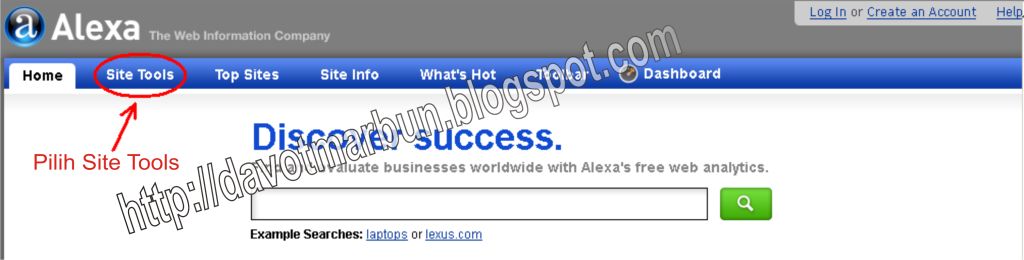
      2. Kemudian klik tombol yang bertuliskan "Site Tools" perhatikan seperti gambar yang ada dibawah ini.


      3.Arahkan halaman ke bawah dan lihat tulisan "Alexa Site Widged" lalu klik tulisan tersebut.


      4. Anda akan dihadapkan pada beberapa pilihan dari bentuk tampilan widged Alexa Rank yang akan dipasang di blog dan pilihlah salah satu, kemudian masukkan alamat blog anda pada kolom yang tersedia dan klik "Build Widged" bisa anda lihat seperti gambar yang ada dibawah ini.


      5. Dan terakhir pilih salah satu model widgednya dan kemudian copy/paste kode scripttersebut kedalam blog anda.


      Selesai...Mudah bukan...? silahkan anda mencobanya.

      Semoga informasi ini bermanfaat.

      sumber
      Copyright 2011 Blog Kang Budi.
      Blogger Template by Noct. | Distributed by Rocking Templates